設計重點
- 任務流程:規劃從每日目標、教學、任務網格到完成頁與紀錄的完整路徑
- 互動狀態:定義進度、正誤回饋、連續達標與成就狀態,支援可持續的重複練習
- 設計系統:以 Material Design 3 token 建立色彩、間距與觸控規則,並支援深色模式
專案定位
把研究型視覺任務轉成容易進入的 App 體驗
蓋博符號辨識如果直接做成實驗畫面,第一次使用的人很難進入。我把它整理成 App 流程:先理解任務、進入準備、完成題目,再查看結果。我負責規劃流程、在 Figma 設計手機介面,並用 Nuxt 4 做出可操作原型。專案重點是訓練體驗是否清楚可用,而不是證明醫療成效。
問題與目標
保留任務精準度,同時讓流程好跟
這個任務要使用者辨識細微的角度差異,但真正的 UX 問題更基本:使用者可能不知道該看哪裡、還剩幾題,也不知道分數代表什麼。我的目標是保留任務的精準度,同時讓流程好跟——畫面不能干擾符號本身,回饋要清楚但不能太吵,紀錄也要讓使用者下次回來時看得懂。
關鍵設計決策
圍繞訓練循環設計,而不只設計任務畫面
- 在任務網格前後補上教學與結果步驟,避免使用者一進來就面對看不懂的畫面。
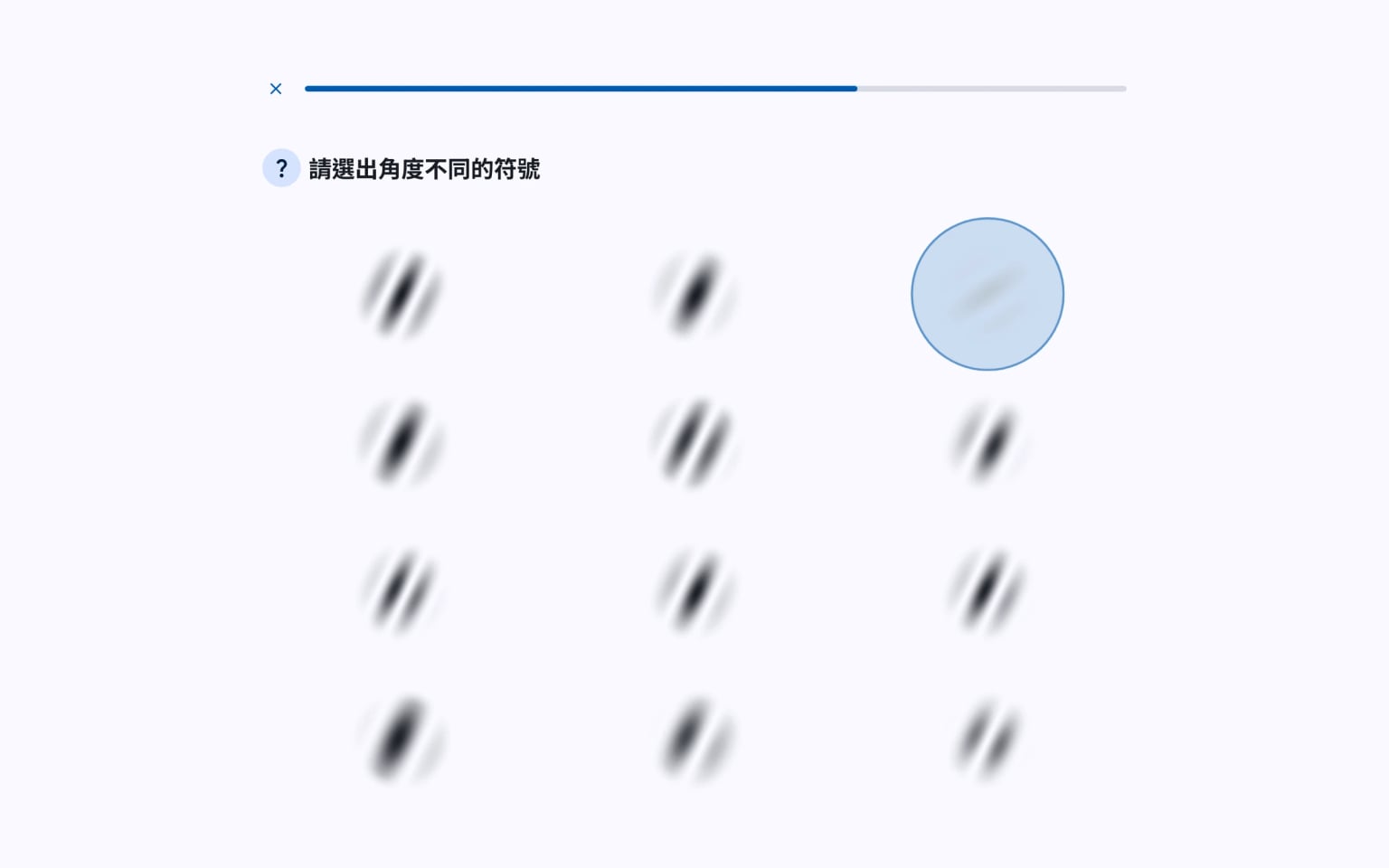
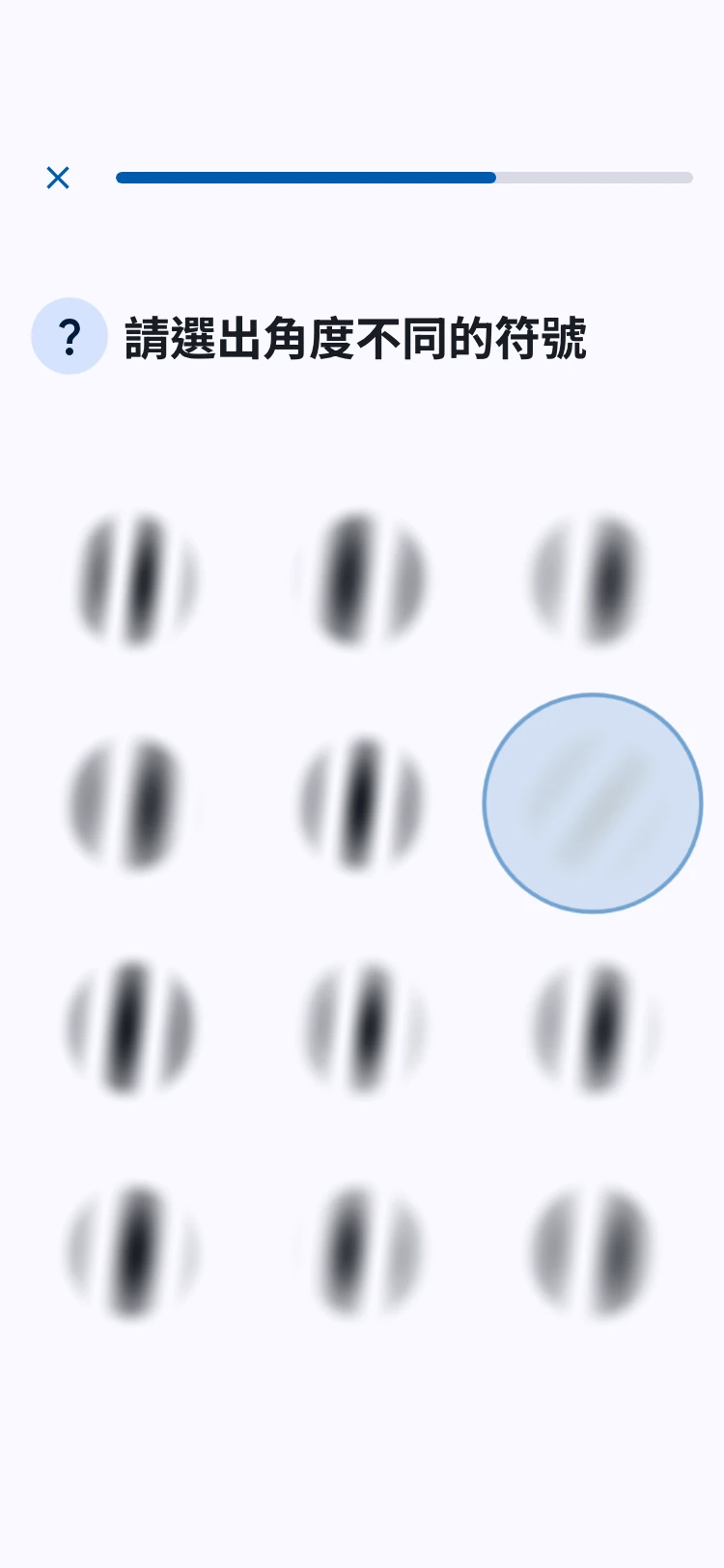
- 任務畫面只保留題目、進度、符號與回饋,把符號周圍的視覺噪音降到最低。
- 獎勵、音效與完成回饋都保持輕量,避免畫面太像遊戲而把注意力拉走。
主要畫面展示
用專注任務網格支援細微視覺辨識
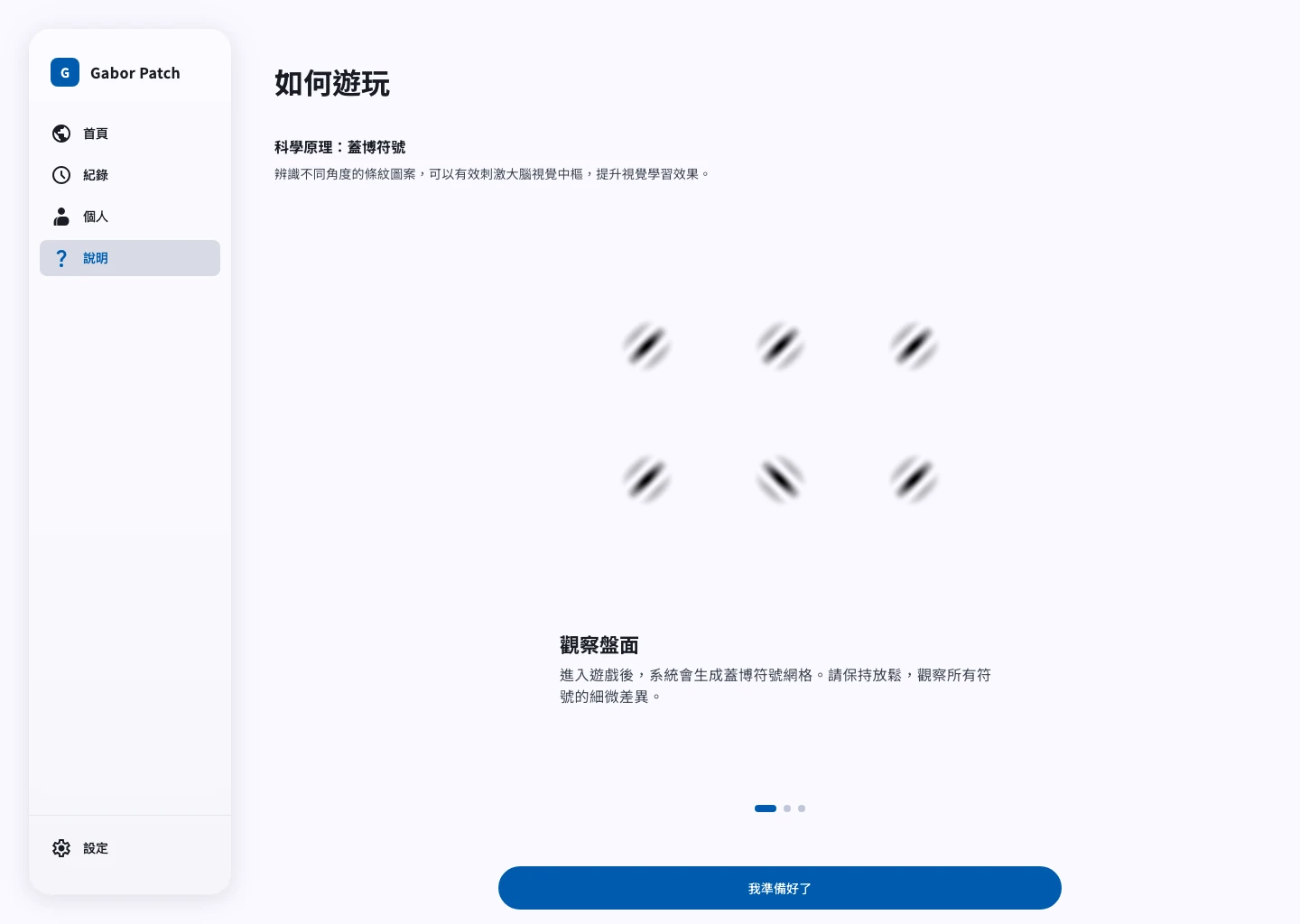
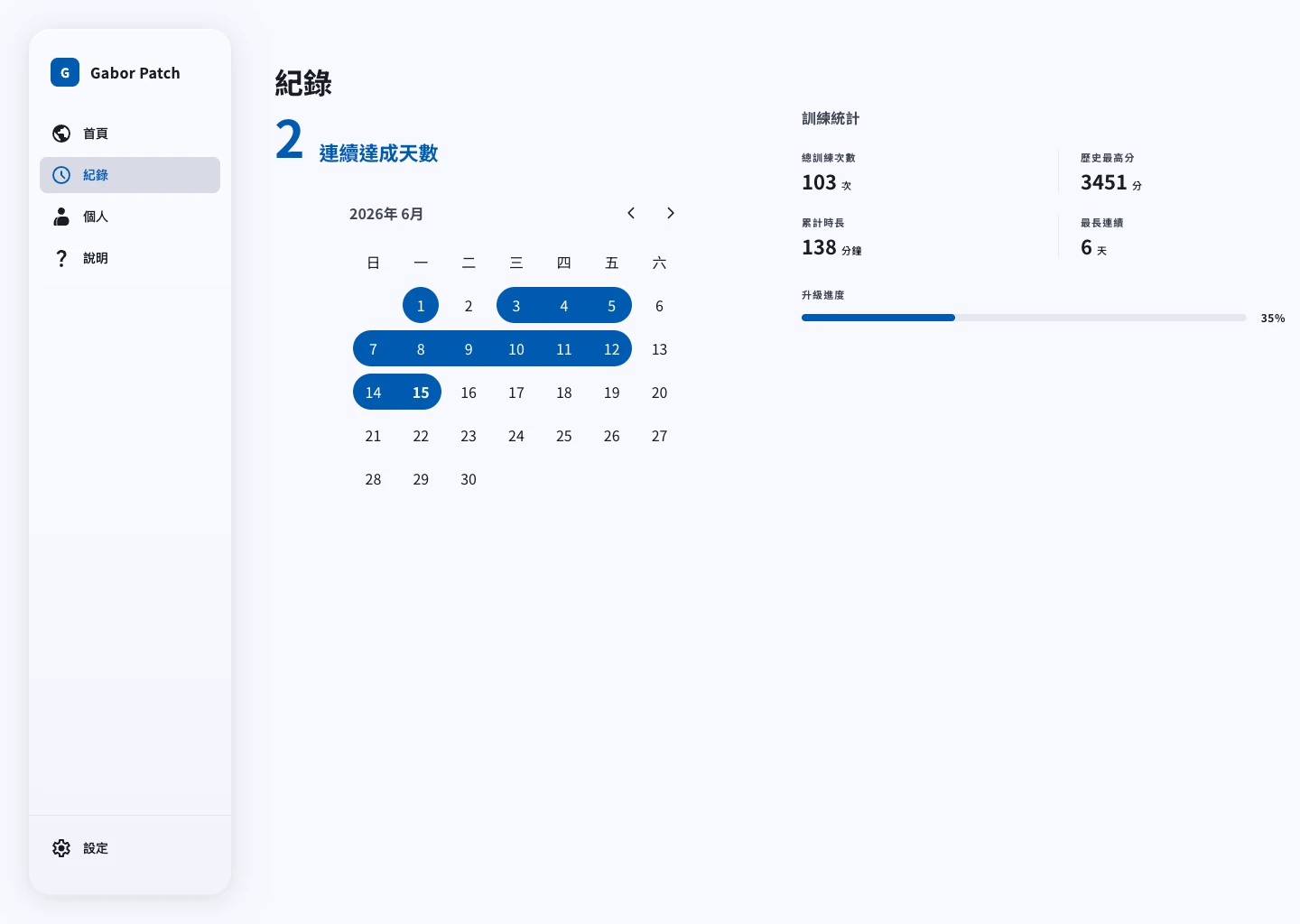
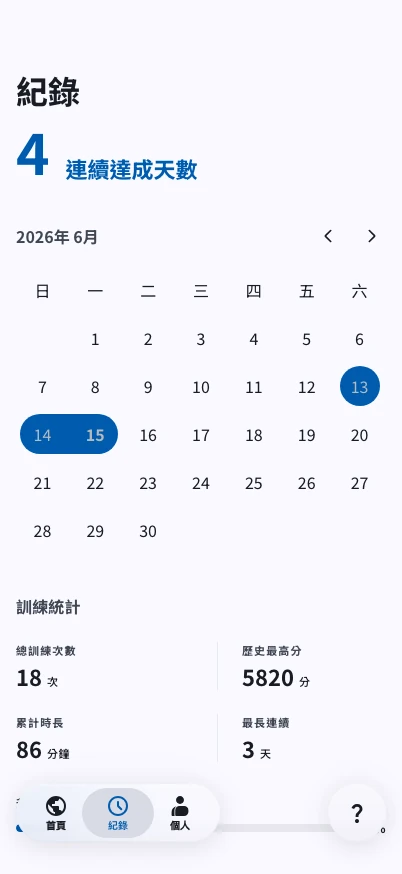
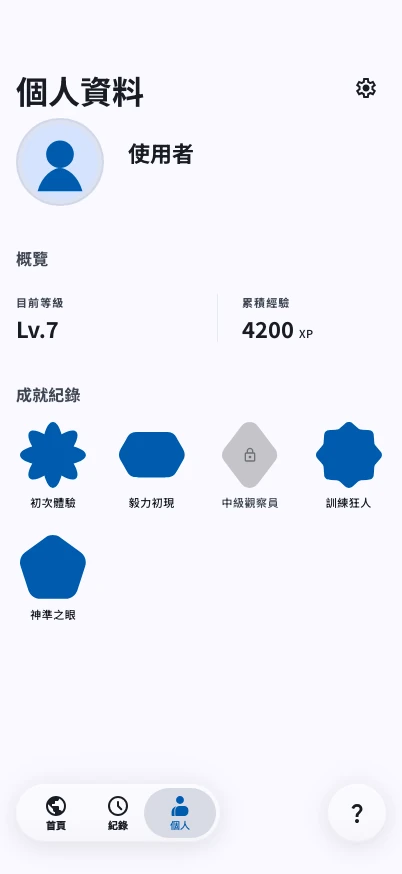
這些畫面呈現 App 如何說明任務、讓訓練畫面保持專注,以及讓使用者在完成後回顧進度。
行動 App 案例
為短時間每日訓練設計的流程
使用者從每日目標開始,進入任務、完成訓練,想回顧時再查看紀錄。
- 簡潔的進度模型讓使用者知道本次訓練還剩多少。
- 設定與音效控制讓體驗能適應不同練習環境。
前端原型案例
把整段流程做成原型,而不只畫靜態畫面
我做出可操作原型,用來檢查完整流程中的進度、分數、回饋、紀錄儲存與休息計時,而不是只停留在靜態畫面。
- Canvas 渲染讓符號生成維持可控,任務畫面也保持流暢。
- 實作流程時,才發現靜態稿看不出來的狀態缺口。
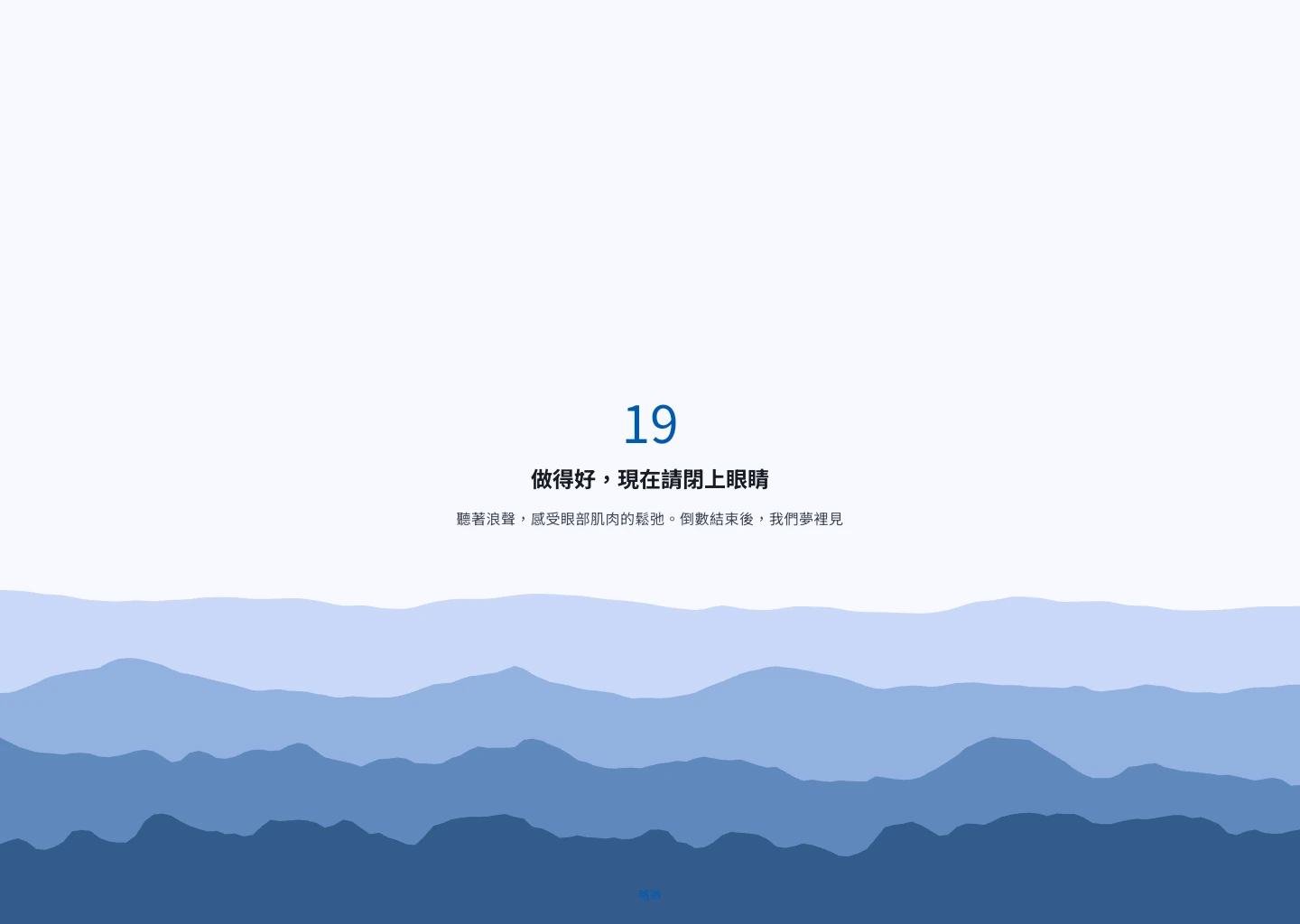
這個專案不宣稱臨床成效。我從產品體驗角度檢查原型:使用者能否理解任務、看懂進度、完成一次訓練,並在切換畫面後保留紀錄。
- 8 個畫面
- 串成一套訓練流程
- 60 FPS
- 任務動畫流暢度目標
- 行動優先
- 檢查文字可讀性與觸控目標
反思與下一步
下一版應讓訓練進步更容易理解
原型已經有主要任務流程。下一步是紀錄頁,讓使用者知道分數、連續練習與難度變化代表什麼。
- 在紀錄頁更清楚說明準確率、連續達標與難度變化。
- 檢查不同螢幕亮度與深色模式下,任務是否仍然舒適。